uncategorized

電源・取り付け

30日分SIM付き版の方はすでにSIMがセットされているのでSIMは触らないようにして下さい。

SIMをセットしたら内部のLEDが点灯するまで電源ボタンを長押し(5〜20秒)して準備完了です。※電源ボタンを離してすぐにLEDが消灯してしまう場合は再度長押しをして下さい。※LEDは数分後に自動的に消灯します。

自転車へ取付時の注意点です。

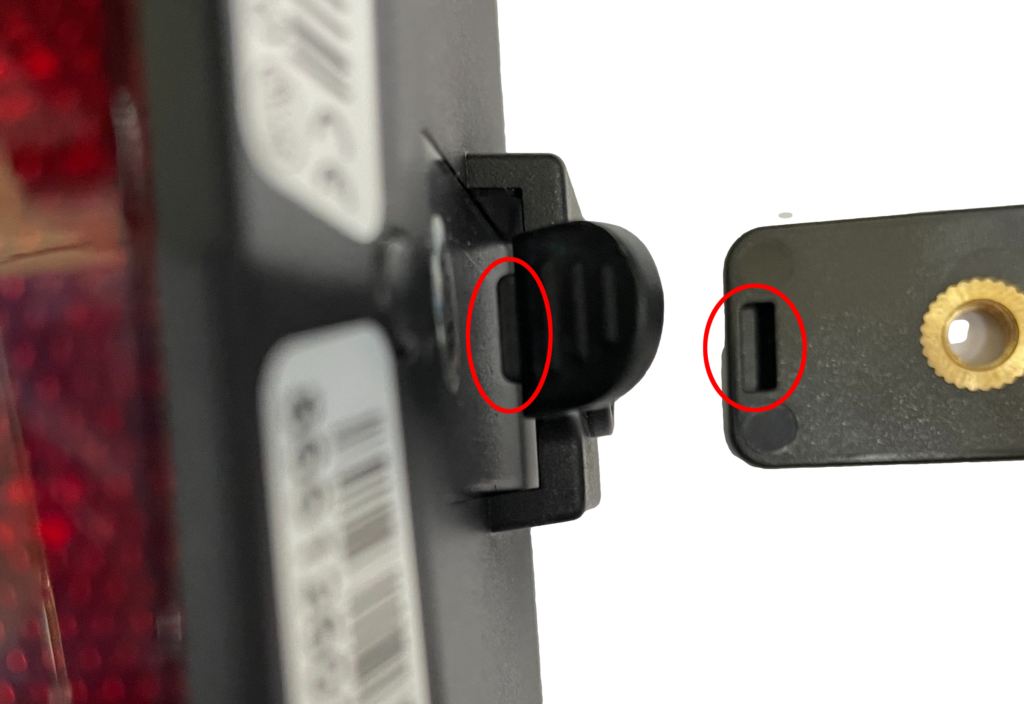
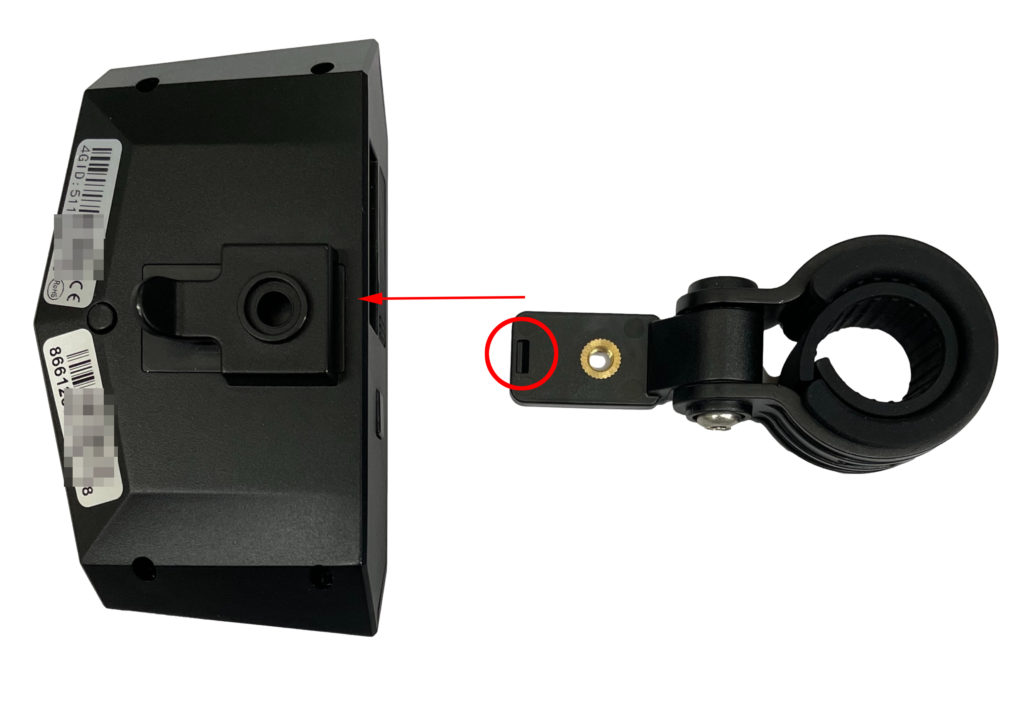
ステーと本体側に凹凸があります。オスとメスを合わせる向きに取り付けて下さい。

下画像は凹凸を合わせる事を表現している物です。実際にはこの面が下になります。(バーコードシールが付いている面が地面に向く)

凹凸が噛み合っていれば本体とステーを固定するネジを取付けなくても簡単には外れないと思われます。充電をするたびにネジを外すのが面倒な場合は付けなくても良いかもしれませんが自己責任にてお願い致します。

花形のネジ及びレンチは無くさないように大切に保管して下さい。当店では部品としての販売は行っておりません

次ページ(アプリダウンロード)へ

期間延長・SIM再発行チケット購入ページ

このページは30日SIM付きタイプ以外の人には関係ありません。

使用期間を延長されたい場合は使用期限の5営業日前までに下画像の【Add to cart】を押してお支払をお済ませ下さい。

お支払いはVisa、Master、アメックス、Apple Pay、Google Pay、銀行振込からご選択いただけます。クレジットカードをお持ちでない場合は銀行振込もありますが、Apple PayかGoogle Payにsuicaやnanacoを登録してコンビニで現金チャージして支払うという方法もあります。

複数台ご利用の場合のご注意
全台数分のチケットをご購入の場合→それぞれの発信機を30日延長します。
全部に満たない数量のチケットをご購入の場合→期限の残日数が少ない発信機から優先して延長します。

発信機ご購入時の名義そのままで購入して下さい。発信機の注文が漢字なのにチケットの注文がカタカナやアルファベットですと名義不一致で延長はできません。


SIM再発行チケット

延長せずに保管しておいた発信機を再度使いたい場合はこちらのSIM再発行券をご購入下さい。交換用SIMをお送り致します。※ご自身でSIM交換できない場合は往復送料をご負担いただき、こちらで入れ替えいたします。

よくある質問と回答

Q. 機械から何か音が出ますか?

A. いいえ、発信機本体から音が出る事はありません。
 

Q. 商品の保証期間はありますか?

A. 商品ページ記載の通り自然故障のみ出荷日から30日間です。例外はありません。
 

Q. 防水性が心配です。

A. SIM挿入口のゴムキャップ部分は必要に応じてビニールテープやラップ等で養生するなどの工夫をして下さい。浸水による故障・破損は保証対象外になります。このような防水バッグ等を用意されると良いかもしれません。
 

Q. この手の商品に疎くて・・・もしくは、苦手で・・・

A. 疎いとか苦手とかではなくて各種説明を読んでいないだけの怠慢・横着です。
 

Q. ポスティングスタッフに持たせたら全然記録が残りません。

A. どのタイプの発信機であってもバッグや巾着袋に入れてた状態ですとGPSの位置情報を拾うことはできません。そのような用途にはお子様やご老人へ持たせる小型タイプを首からぶら下げる必要があります。
 

Q. バッテリーはどれくらい持ちますか?

A. 設定や使用環境が千差万別のため一概には言えません。実際に使いながら体感的に身に付けて下さい。アプリ上にバッテリー残量が表示されていますので参考にして下さい。
 

Q. 二台目の購入を検討しています。複数の発信機を一つの画面で見られますか?

A. はい、同じ機種であればできます。一つのログインIDで一括管理するためのお手続きがありますのでご購入後にすべての機械のID番号写真を「ショップへの問い合わせボタン」からお知らせ下さい(Eメール不可)。たまにテキスト文字でID番号を送られて来る方がいらっしゃいますが、セキュリティの関係上一切お受けできません。※Yahoo!ショッピングの場合、初回のお問い合わせ時に画像添付ができないので一度何か文字をいただき、こちらからの返信に対して添付下さい。購入時期や機種によって接続サーバーが異なるためすべての発信機を一括管理できる事をお約束できる訳ではありません。
 

Q. ログデータの保存期間は何日間ですか?

A. 3ヶ月経過したデータから順次削除されます。手動での削除はできません。※今後保存期間が短くなる可能性がありますので、データが必要な場合はお早めにダウンロード下さい。
 

Q. ログデータのダウンロードはできますか?

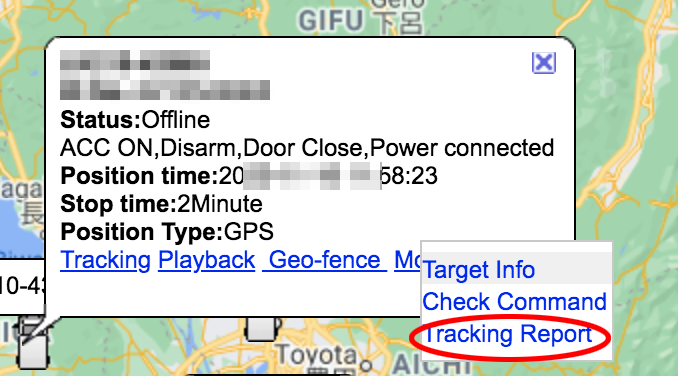
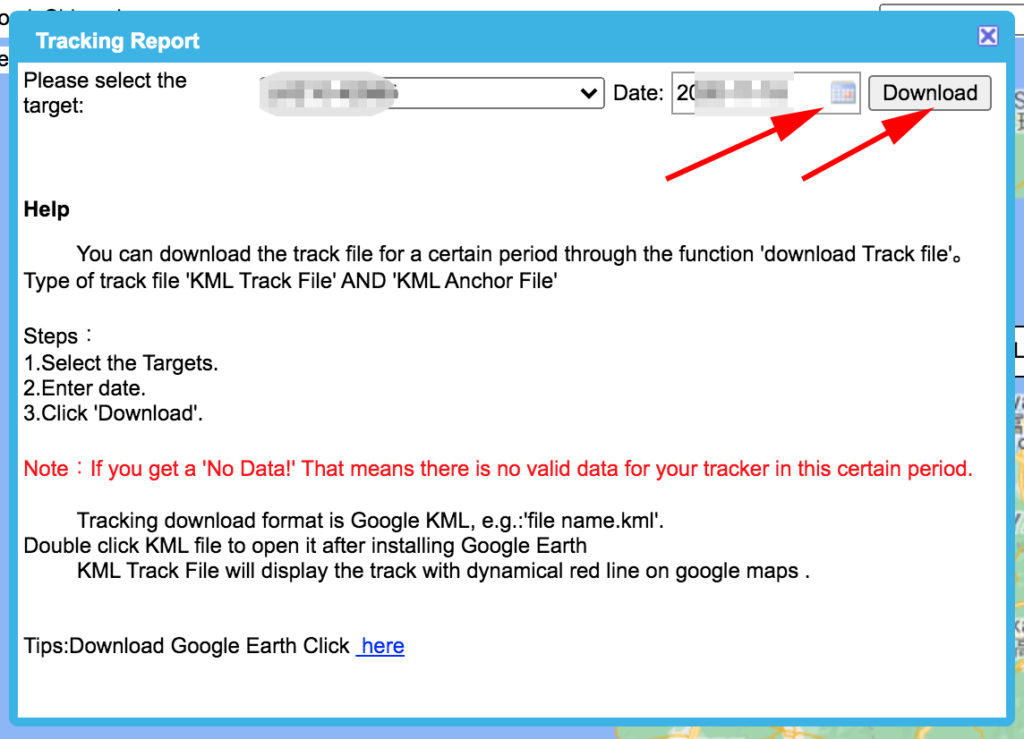
A. Web版からダウンロードできます。1日単位になります。ダウンロードしたデータはGoogleアースで分析できます。more→tracking reportから日付を選んでダウンロードボタンを押して下さい。1週間ごと、1ヶ月ごとなどご自身でダウンロードする習慣付けをすると後で困らないです。

Googleアースダウンロードページへ

Web版ログイン方法についてはアプリログイン方法のページに記載があります。

画像に alt 属性が指定されていません。ファイル名: スクリーンショット-2020-11-18-18.55.09.png
画像に alt 属性が指定されていません。ファイル名: スクリーンショット-2020-11-18-18.57.32-1024x739.jpg

 
Q. 30日SIM付きタイプの使用期限を延長するにはどうすれば良いですか?

A. 期間延長チケット購入ページから【システム延長券】という商品を使用期限の5営業日前までにご購入・お支払いまで確定して下さい。たまに期限当日や前日にチケットを購入されるルーズな方がいらっしゃいますが、延長はできず払い損になります。何日早く購入しても現在の期限から延長されるので損することはありません。時間に余裕を持った購入をお願いいたします。
 

Q. 30日SIM付きタイプの使用期限が過ぎてしまいました。また使いたいのですがどうすれば良いですか?

A. 中に入っているSIMカードが解約されてしまっているので、新規SIM発行・SIM交換が必要になります。こちらのページからSIM交換チケットをご購入下さい。新しいSIMをお送り致します。
 

Q. 30日SIM付きタイプへ自分で用意したSIMカードを入れて使いたいのですが?

A. 商品ページに記載してある通り、3タイプに互換性はありませんのでそれぞれに異なるSIMを入れても動作しません。
 

Q. アプリが英語なのですが?

A. 義務教育を終えた人であれば誰でも理解できる単語しか表示されていません。比較的中高年の方に多いのですが、英語英語と騒ぐのは「私はパカです」と言っているのと同義です。ヤバいです。
 

Q. アプリやWeb版の説明書はありませんか?

A. 元々メーカーの説明書が存在しません。iPhoneに説明書が無いのと同じようにこのアプリも直感的に操作でき、使いながら慣れていく物です。そもそも現在地表示と過去ルートを見るだけの機械です。マニュアル人間は浮気されるTOP3に入賞しています。
 

Q. スマホやパソコンの使い方がわかりません。

A. 恐れ入ります、基本的なスマホやパソコンの使用方法につきましてはご家族友人知人へ聞いたり説明書や専門書等で勉強願います。GPS発信機のサポートは無料パソコン教室ではありません。


期間延長チケット・SIM交換チケット購入ページへ

エリア設定

予め指定したエリアへの入退場時間を記録します。
Homepage画面のGeofenceを押します。※アンドロイドの場合は下記部分がclick to load moreとなっているのでそこを押すと展開されてGeofenceが出てきます。

右上の+ボタンを押します。

地図を動かして指定したいエリアに合わせます。上部に半径調整用のスライドボタンがあります。最小半径100mです。

自分が分かりやすいエリアの名前を入力します。

名前の下の3つの選択肢ですが、どれを選んでも効果は同じです。エリアをたくさん作った場合に自分が管理しやすくするための色分けです。

エリアに入った時に記録するのか、出た時に記録するのか、或いは両方かを選択。

右上のフロッピーディスクのような形のボタンが保存ボタンです。

保存ボタンを押すとこのようにエリア名が表示されます。

エリア名を押すと再編集できます。

複数のエリアを設定したい場合は、再度右上の+ボタンを押して新たに設定します。

エリアを削除したい場合はエリア名を左に引っ張るとDeleteボタンが出現するので押して下さい。

設定後、エリアに反応した時間を記録していきます。

記録されている場所はHomepage画面右上のメッセージボタンを押します。

Message Centerに入るとエリアへの入退場時間やその他のアラートが記録されています。

※注意※
記録間隔を長く設定している場合など、タイミングによって反応しない事があります。例えば3分間隔で記録していて、記録後すぐにエリアに入って2分59秒後にエリアから出た場合など。


ここまで理解できればあとは使っているうちに自然と慣れてきます。もともとメーカーが説明書を用意しないくらい単純明快な機械なので難しく考えず気楽に楽しんでお使い下さい。

ご不明な点は「ショップへの問い合わせ」ボタンからお気軽にお問い合わせ下さい。

お問い合わせの際にはID番号とSIM電話番号が必ず必要になりますので事前にご用意・添付下さい。

よくある質問と回答へ

再起動のススメ

パソコンやスマホもたまに再起動させると動作が早くなった経験があると思います。この発信機も2,3日に一回は再起動をさせてメモリをリフレッシュしてください。一切再起動をしない場合、メモリがいっぱいになって固まる可能性がありますので必ず定期的に再起動をお願い致します。充電後等、長時間屋内に置いてあった場合は再起動が必須です。

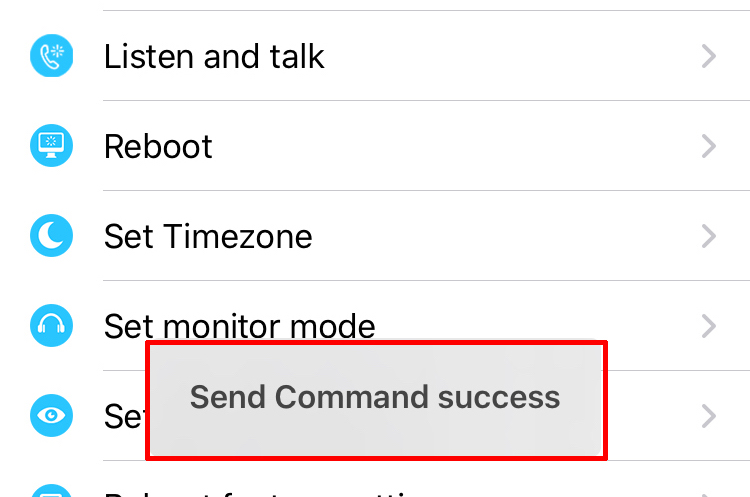
手順は More → Send command → Reboot です。※電源ボタン長押しでも再起動した事になります。

Confirmの後、必ずSend command successを確認してください。

次ページ(エリア設定)へ

記録間隔の設定方法

基礎知識のページに記載の通り、初期状態(お届け時の状態)での記録間隔は30秒に設定されています。記録間隔を短くすればするほどキレイな軌跡を描き、間隔を長くすれば長くするほどバッテリーの持ちが良くなります

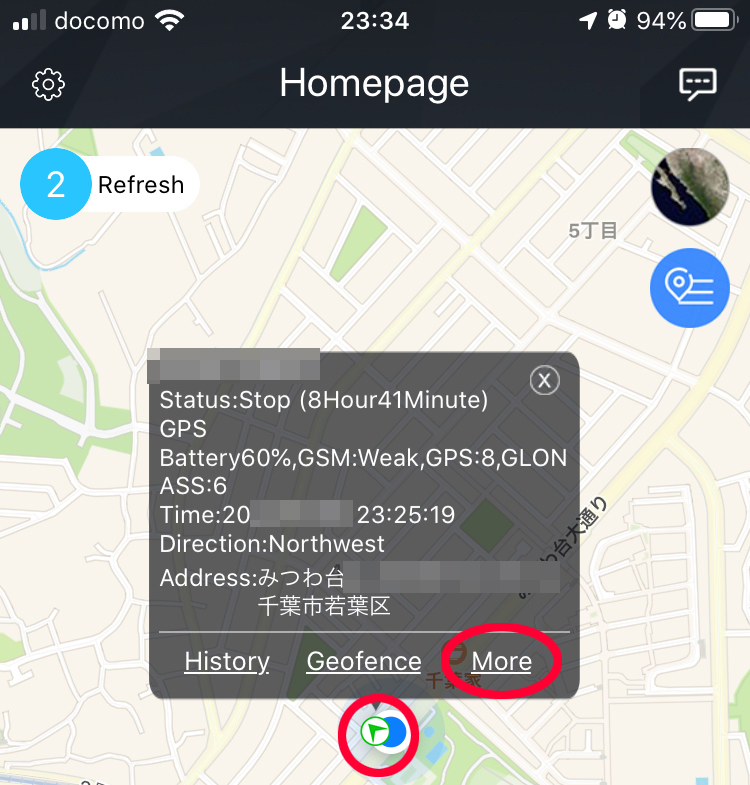
設定は自転車が動いている間(発信機がオンラインの間)にだけできます。見分け方はGPSアイコンが青の時、もしくは緑に変わったばかりの時です。

アプリHomepage画面のMoreを押します。

画像に alt 属性が指定されていません。ファイル名: IMG_6184EFC18073-2.jpg

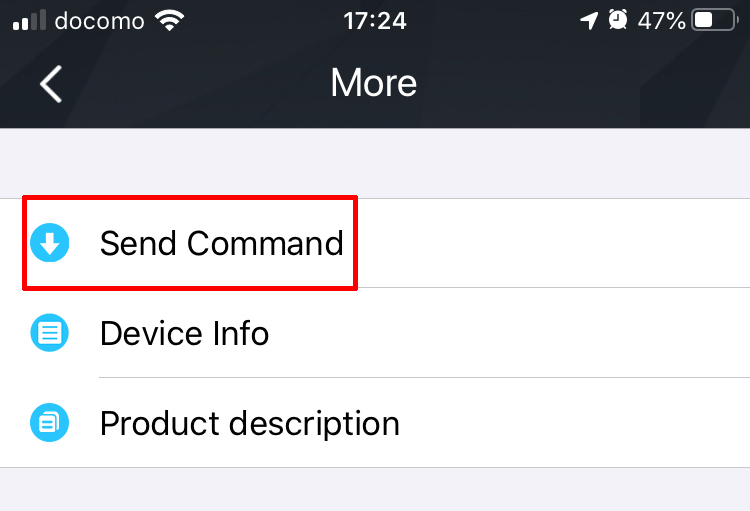
Send Commandを押します。

画像に alt 属性が指定されていません。ファイル名: IMG_EC7D23172F7A-1.jpeg

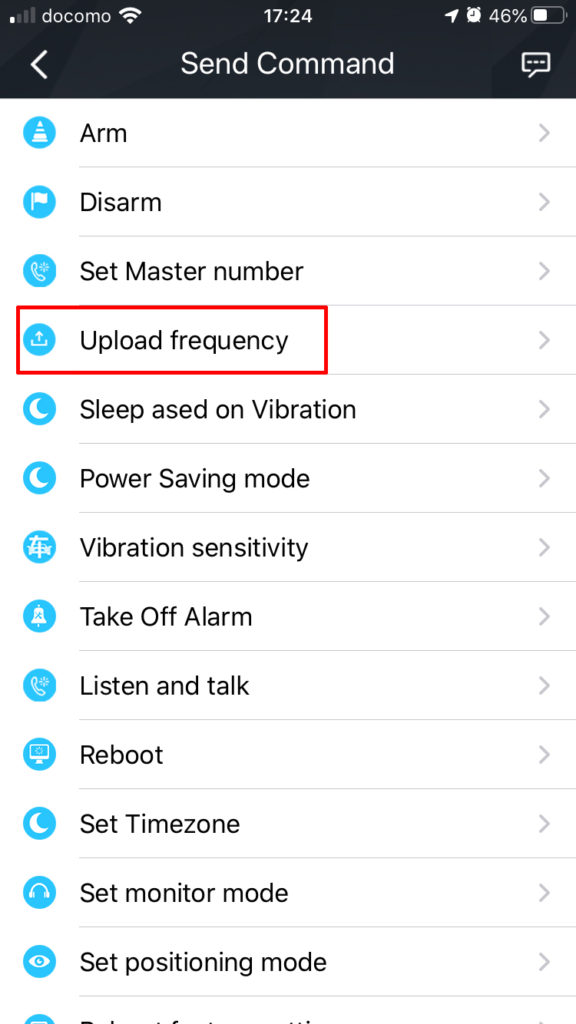
Upload frequencyを押します。

※注意※Power saving mode、Listen and talk、Set monitor mode、Reboot factory settingを押すと全く動かなくなりますので絶対に触らないようにして下さい。この発信機は基本的に記録間隔以外は使用しません。

画像に alt 属性が指定されていません。ファイル名: IMG_082811A9B44E-1-576x1024.jpeg

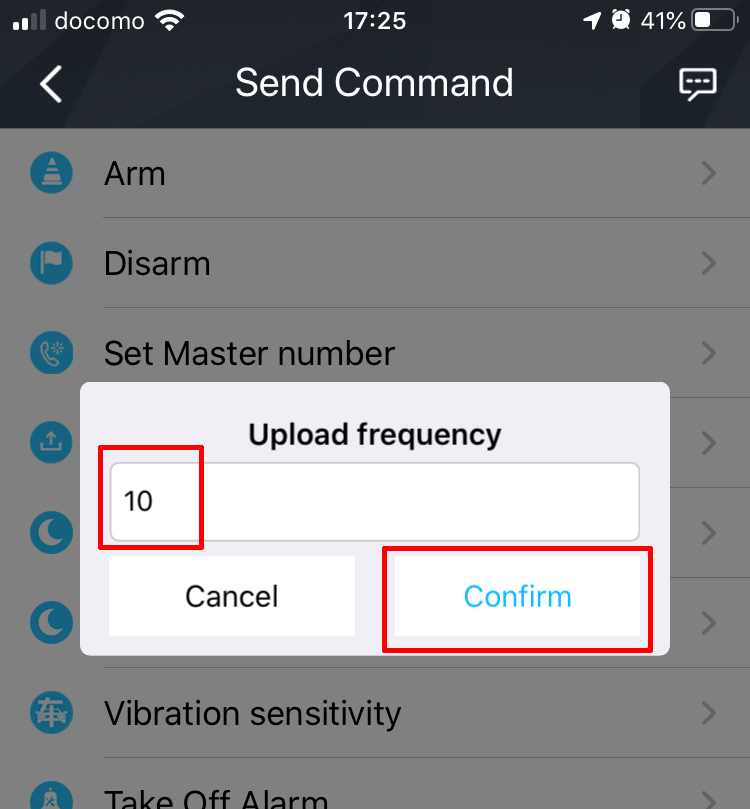
入力欄に指定したい記録間隔時間を入れて右下のConfirmを押します。単位は秒です。10から180までの1秒単位の数字に限ります。それ以外の数字を入れると誤作動します。

画像に alt 属性が指定されていません。ファイル名: IMG_31DF7BCC4D87-1.jpeg

Confirmボタンを押したあとに一瞬だけ最下部にメッセージが出ますので必ず確認してください。Send Command successと出れば反映された事になります。

画像に alt 属性が指定されていません。ファイル名: IMG_73E0DFC160E2-1.jpeg

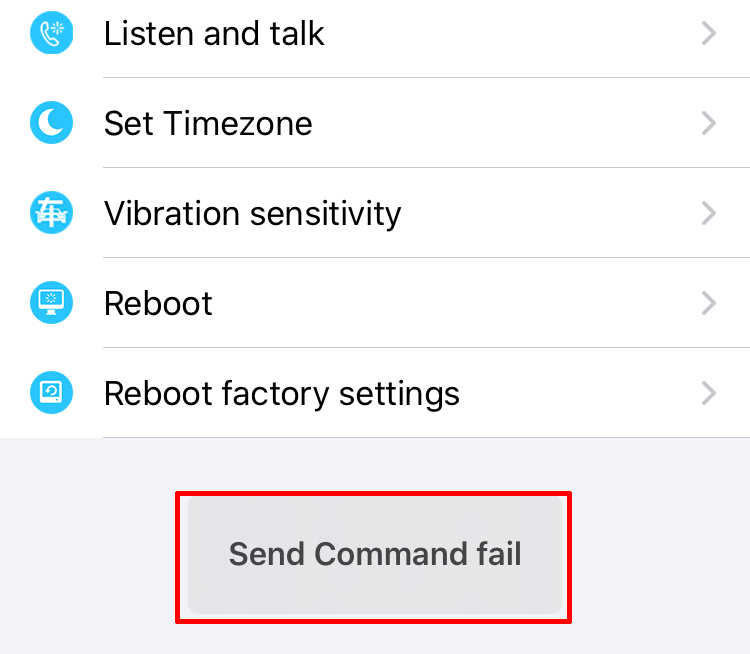
下記のようにSend Command failと出たら反映されていません。発信機がofflineの場合にこのようになります。発信機のステータスがMoveのときに送る必要があります。手元に発信機がある場合は振動を与えると数分後に一定時間オンライン状態になります。

画像に alt 属性が指定されていません。ファイル名: IMG_91795A1DF7B6-1.jpeg

次ページ(再起動のススメ)へ

使い始めの基礎知識


この発信機は自動記録型です。いちいち「検索する」という仕様ではありません。Homepage画面には常に最新の取得位置が自動的に表示されています。

自転車が動いている時だけ記録して、駐輪後5-10分で自動的に節電モードになり、自転車が動き出すと自動的に復帰して記録を再開します。

屋内やかばん・バッグの中では位置情報を取得できません。見通しが良ければ良いほど感度が上がります。

それでははじめていきましょう。

※SIM挿入後電源を入れていない方は電源・取り付けページを参照の上、電源を入れて下さい。

動作確認をするために本体をベランダ等の見通しの良い場所へ置いて下さい。(すでに自転車に取り付けてある場合は自転車を外へ出してもらえればOKです)

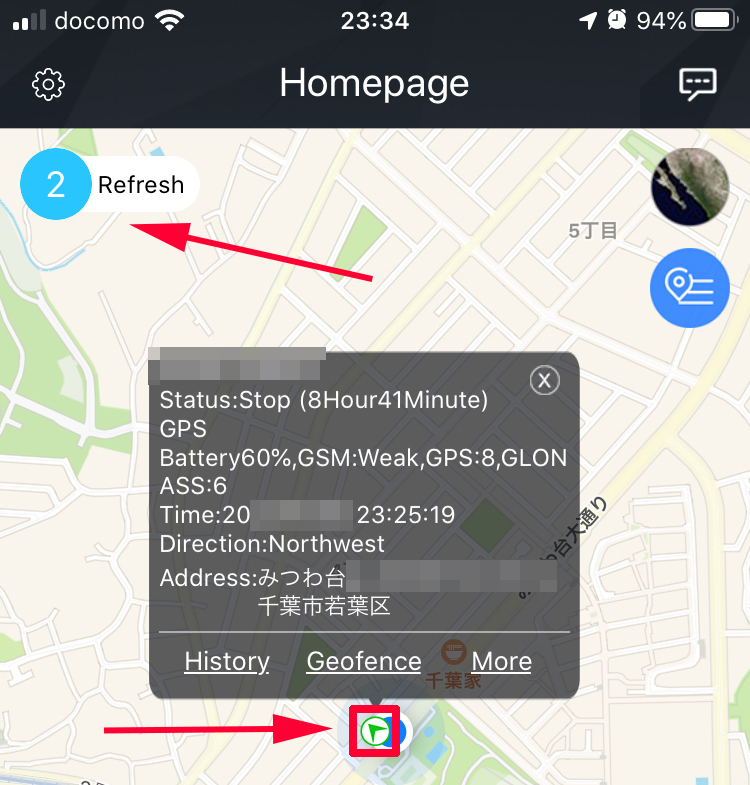
今はベランダに置いてありますが、自転車に取り付けいる前提とすると移動中はGPSアイコンが青、停車して間もない時はGPSアイコンが下画像のように緑になります。アイコンの色は瞬時に変わる訳ではなく、時間差があります。左上のカウンターは自動的に再読み込みしているだけです。

画像に alt 属性が指定されていません。ファイル名: IMG_6184EFC18073-1.jpg

バッテリー残量も表示されています。目安にして下さい。20%以下になると記録を停止しますので余裕を持って充電されて下さい。充電後、バッテリー残の数字が更新されるのは充電後に位置を取得した時になります※特に楽天モバイル版で楽天回線エリア外を長時間走行しているとアプリ上のバッテリー残量が更新されないままバッテリー切れになる場合があります。

Timeは時計ではありません。位置取得した最終時刻です。

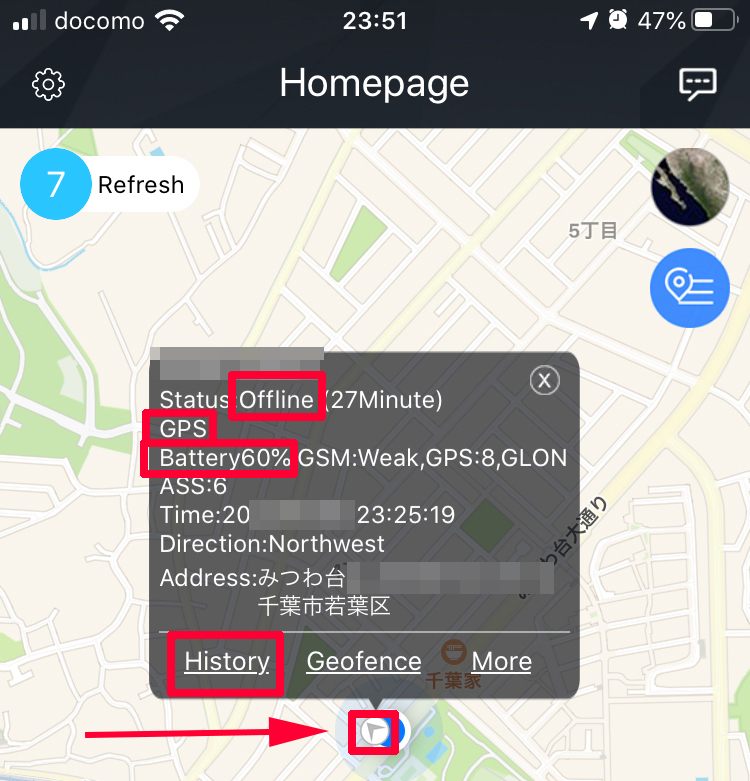
下画像のようにGPSアイコンが灰色状態のまま(Status:offline)の場合は発信機が動作していません。主な原因として考えられるのは

・SIMがしっかり噛んでいない
・電源が入っていない
・SIMの契約プラン等を間違えている
・SIMの開通手続きをしていない(日本通信の場合)
・電波の通信環境が悪い(特に楽天モバイルの場合) などがありますのでご確認下さい。

画像に alt 属性が指定されていません。ファイル名: IMG_5DE3310CA414-1.jpg

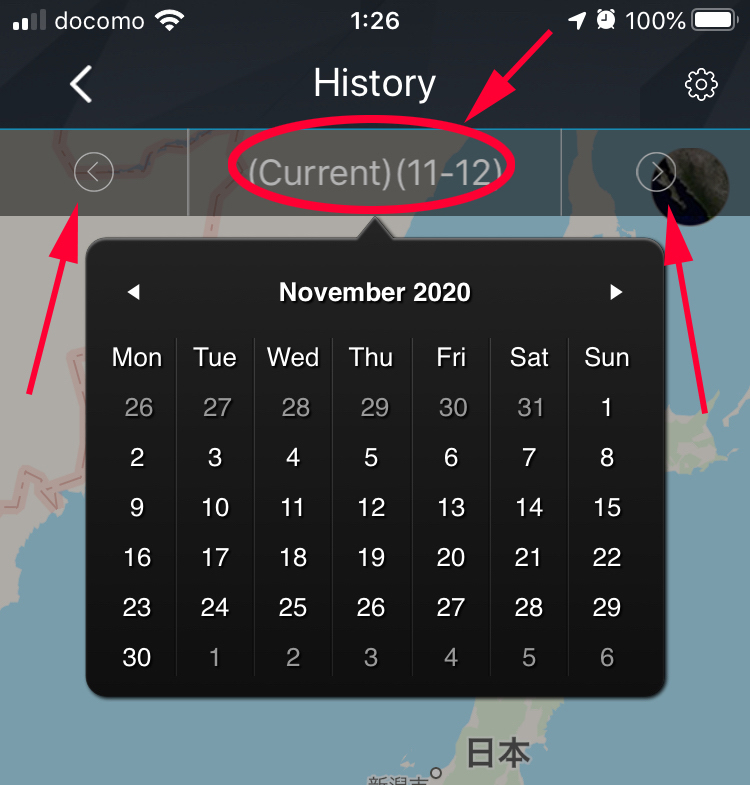
上画像のHistoryボタンが一番多用する機能です。過去にどんなルートをたどったのかを表示します。Historyを押すと今日の日付が自動的に選択されています。昨日以前の記録を見たい場合は(Current)の部分を押すとカレンダーが展開されるので好きな日付を選択できます。左右にある矢印ボタンでも1日づつ日付を変更できます。

画像に alt 属性が指定されていません。ファイル名: IMG_4C7C75D2704A-1.jpg

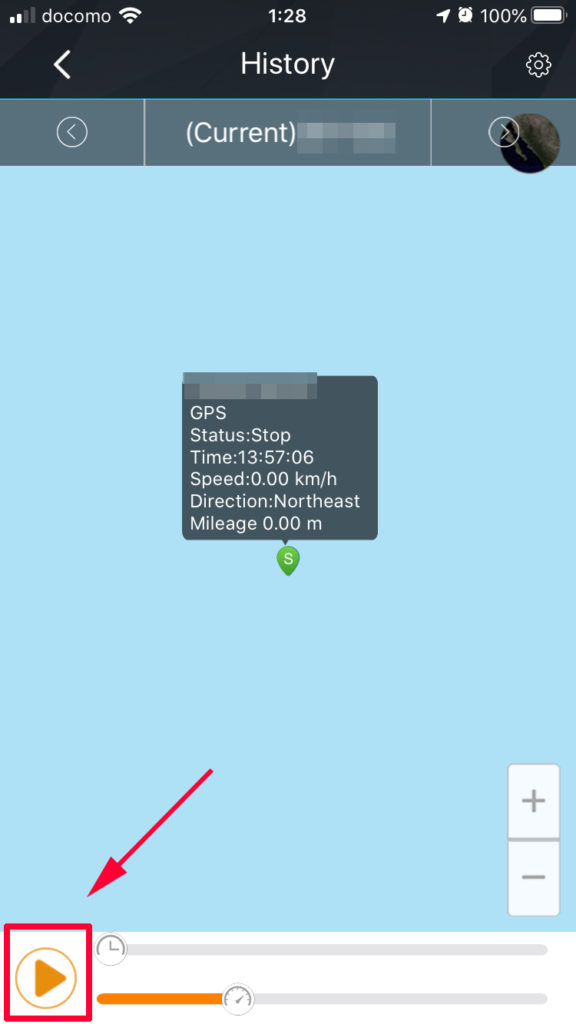
日付を決定したら左下の再生ボタンを押せばどのような道筋をたどって来たかが分かります。

画像に alt 属性が指定されていません。ファイル名: IMG_0F03D3110017-1-576x1024.jpg

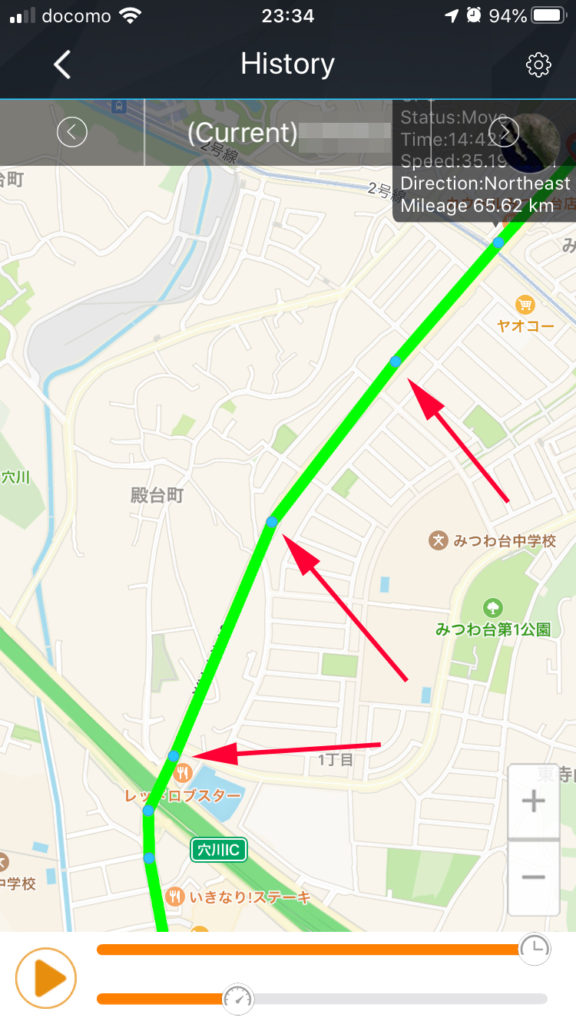
初期状態は30秒間隔の記録モードになっています。30秒毎に位置を記録していき、点と点を線で結んで表示しています。下画像の点と点の間隔が30秒です。

画像に alt 属性が指定されていません。ファイル名: IMG_CFB7C0F8DFC7-1-576x1024.jpg

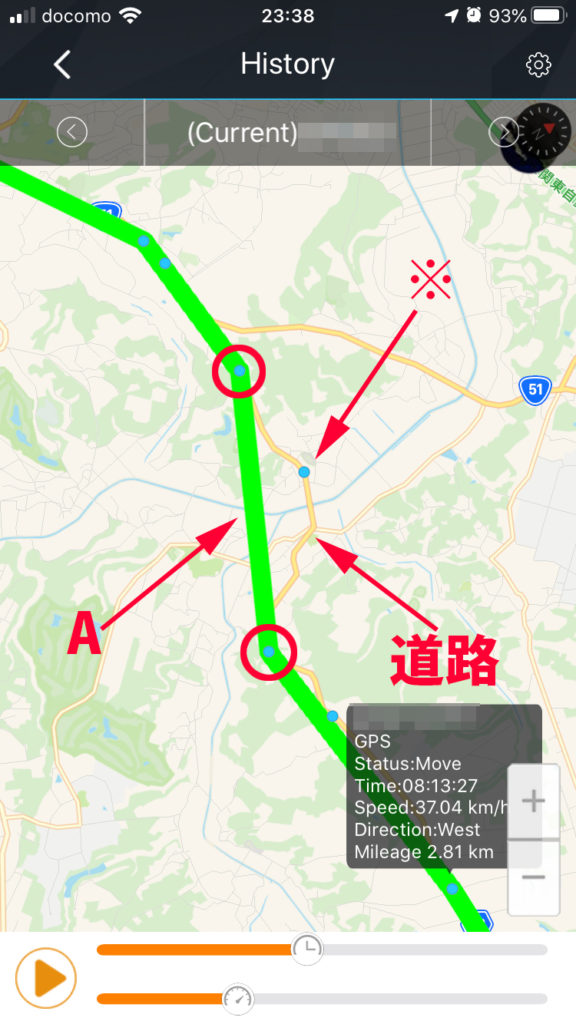
上画像のように、30秒間隔ですとそこそこキレイに道に沿った軌跡を描きますがバッテリー節約のために3分間隔にした場合が下画像です。※記録間隔の変更方法は後述します。

点と点の間隔が3分です。Aの線は道路からかなりズレていますが前後の点と点を結んだだけなので実際に走行した線ではありません。キレイな軌跡でないと満足できない方は最短10秒間隔に設定する事ができます。

同じ道を往復しています。※の点は帰り道の記録です。

Historyデータの保存期間は3ヶ月間です。3ヶ月間経過したデータから自動的に削除されていきます。手動での削除はできません。

画像に alt 属性が指定されていません。ファイル名: IMG_C05201ABE7B4-1-576x1024.jpg

ここまで理解できれば基本的な使用に支障はありません。どなた様も使いながら慣れていきます。

次ページ(記録間隔の設定)へ

アプリログイン方法

※ログイン後、いい加減にガチャガチャいじると一切動かないモードになります。最後のページを読み終えて理解できるまで何もいじらないようにして下さい。

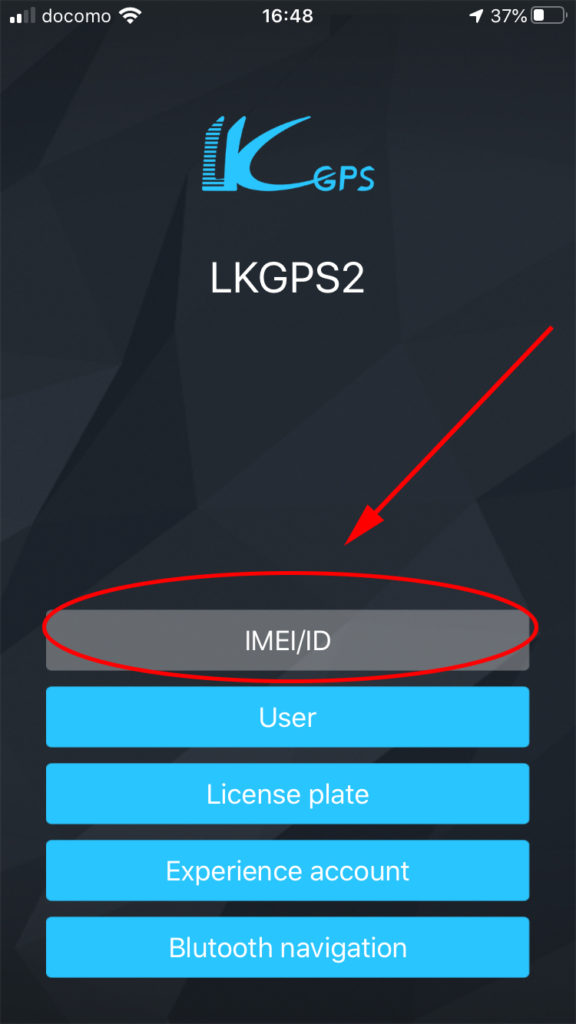
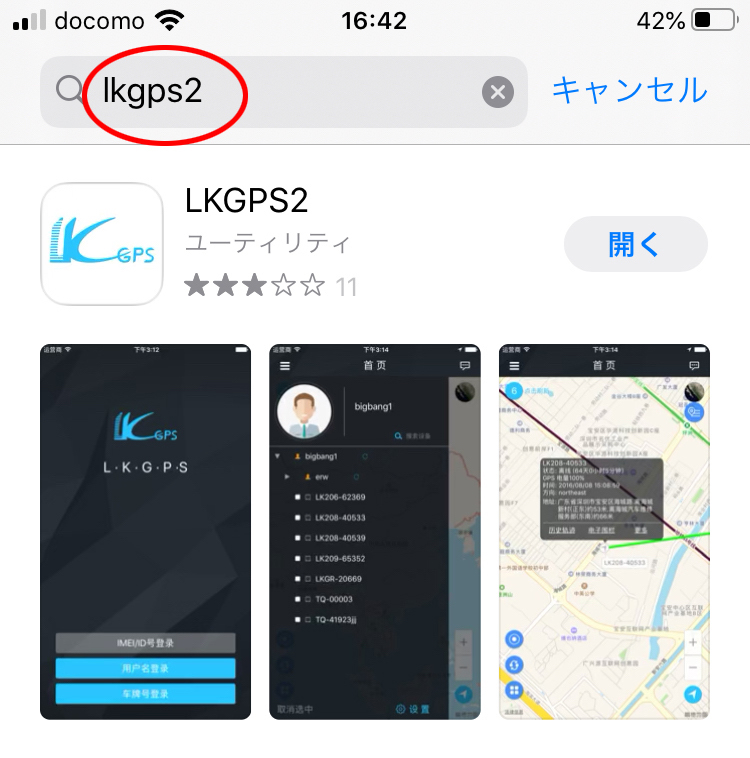
※実はアプリが2種類あります。【LKGPS】【LKGPS2】どちらもAppストア・Playストアで検索すれば出てきます。インターフェイスが異なるだけで機能はどちらも同じであってデータも同期されています。各種説明は直感的に操作できる【LKGPS2】を中心にさせていただきます。

※一部のアンドロイド機種で、LKGPS2の場合loginボタンが表示されない不具合があります。その場合は「LKGPS」の方をご利用いただきますようお願い致します。

LKGPS2を立ち上げてIMEI/IDをタップ

画像に alt 属性が指定されていません。ファイル名: IMG_F9A734D5323D-1-576x1024.jpg

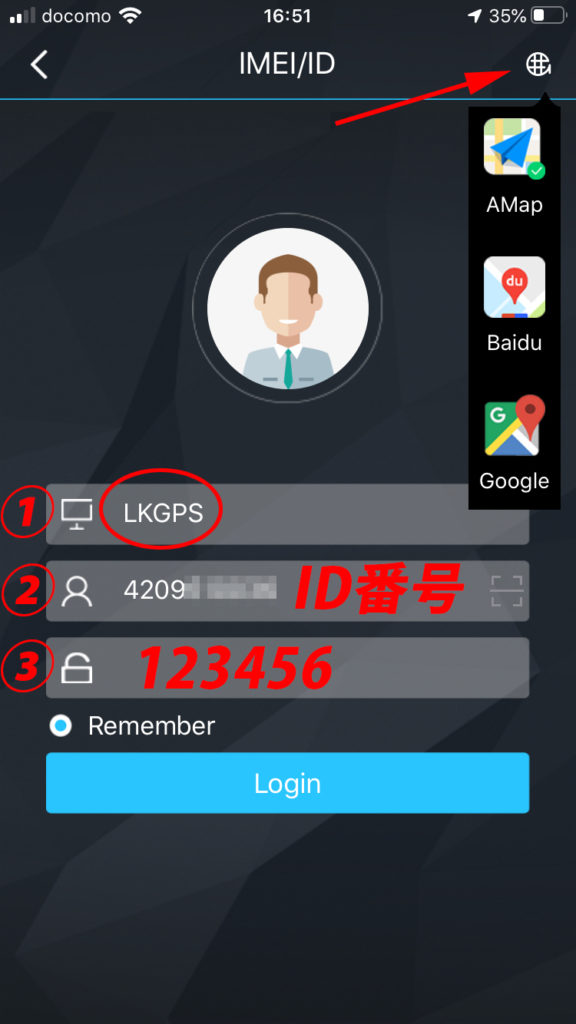
次の画面で右上の地球儀のようなボタンを押すと地図の種類を選択できます。

iPhoneの場合は【A Map】か【Google Map】を選択、Androidの場合は【Google Map】を選択して下さい。※Baiduは中国語の地図です。

画像に alt 属性が指定されていません。ファイル名: IMG_5BCC1CA5F4EE-1-576x1024.jpg

地図を選択してから、

①タップしてLKGPSを選んで下さい。

②IDはGPS機に貼ってあるシールのID番号です。(最初に撮影保存した番号)

③パスワードは123456

※Rememberへチェックを入れておくとID等を記憶しておけるので便利です。

すべて入力したらLoginボタンを押します。

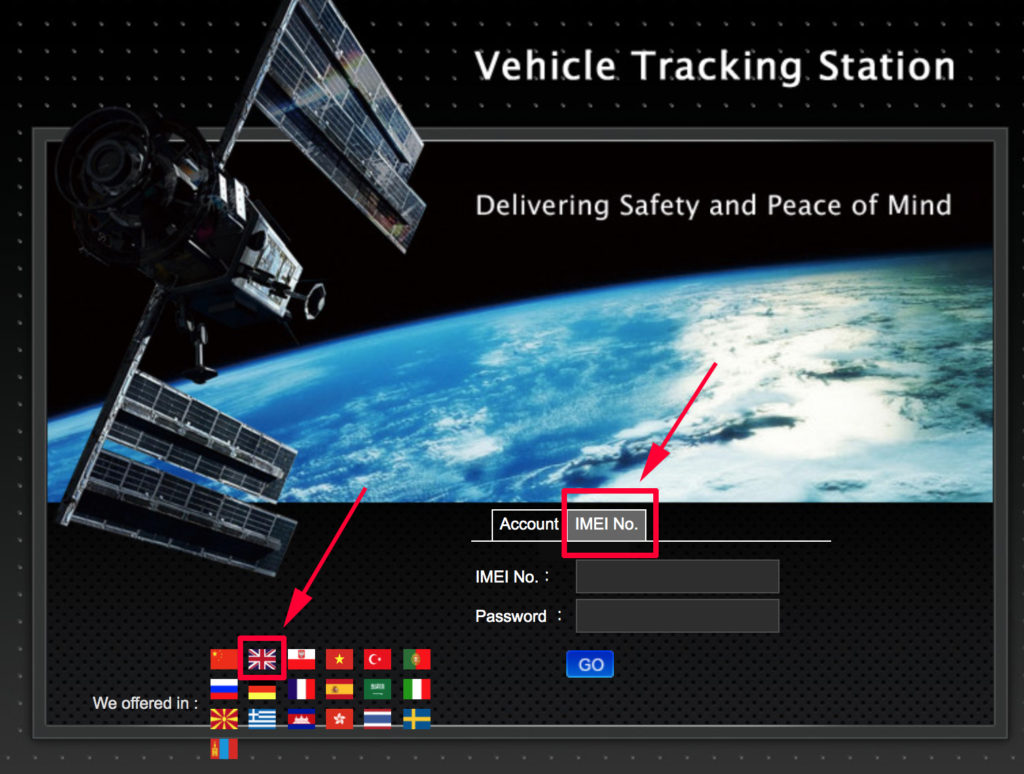
PC版(Web版)はhttp://www.lkgps.net/へ飛んで下さい。ログイン手順は上記と同じです。IMEIを選択するのを忘れないように注意して下さい。たまにログイン後中国語表記になっている場合があるのでイギリス国旗を押しておくとスムースに英字表記されます。

※パソコン版に関しましては、ブラウザ、URL、タブ、アドレスバー等の必要最低限の用語が理解できない方のサポートは出来かねます。

画像に alt 属性が指定されていません。ファイル名: スクリーンショット-2021-01-05-22.09.30-1024x774.jpg

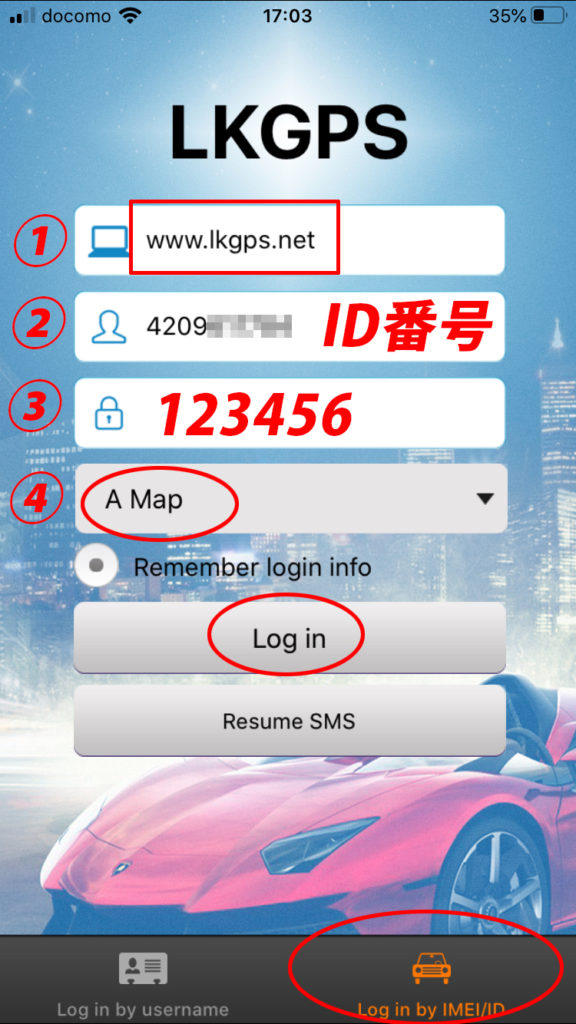
デザインが異なるだけでLKGPSでも同じです。

画像に alt 属性が指定されていません。ファイル名: IMG_E180A7D34644-1-576x1024.jpg

最初に右下のLog in by IMEI/IDを選びます。

① www.lkgps.netと手打ちで入れて下さい。(半角文字)

②IDはGPS機に貼ってあるシールのID番号です。

③パスワードは123456

④地図はiPhoneの場合はA Map、アンドロイドの場合はGoogle Mapsが良いでしょう。(Baidu Mapは中国の地図ソフトです)

⑤Log inボタンを押します。

※Remember login infoへチェックを入れておくとID等を記憶しておけるので便利です。


初回ログイン時、正確な位置が出ていない場合があります。

機械を持って散歩やサイクリングをしていただくと修正されます。

※機械はガチガチに隠すような形ではなく裸の状態で持ち歩いて下さい。


次ページ(使い始めの基礎知識)へ

SIMの入れ方

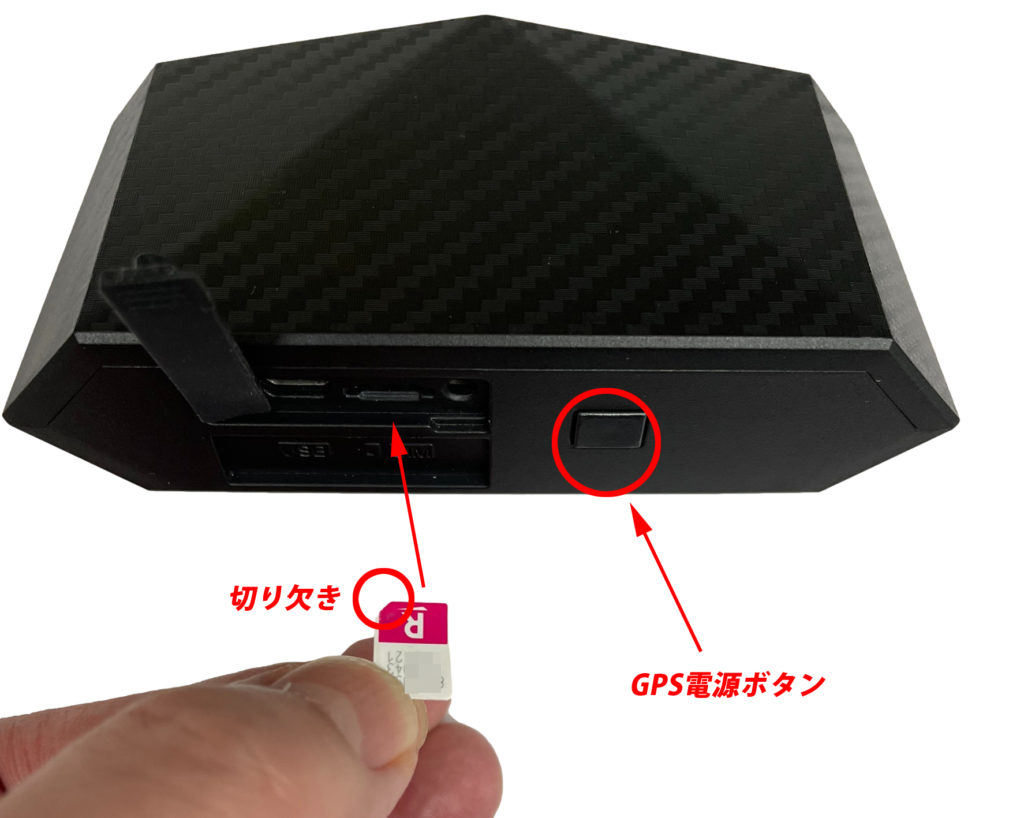
日本通信も楽天モバイルもマルチカットSIMなので切り抜き方によってSIMサイズを調整します。今回の発信機はナノSIM用なので一番小さな大きさにカットします。

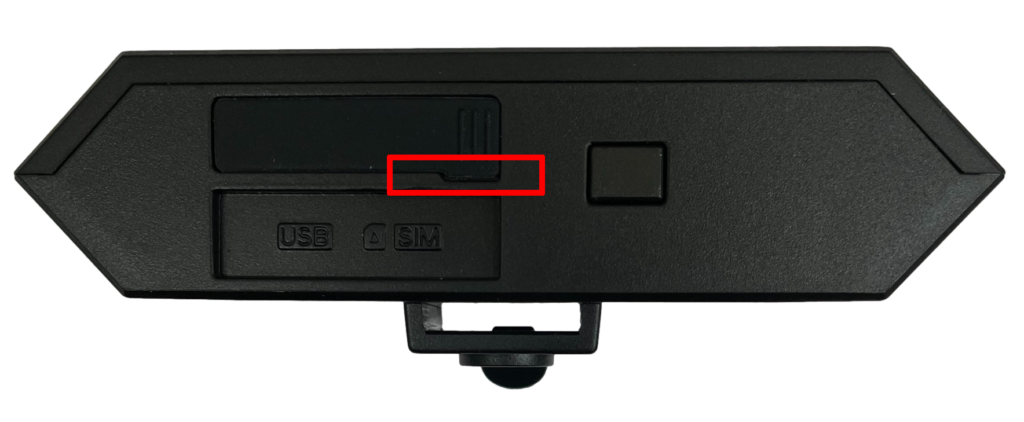
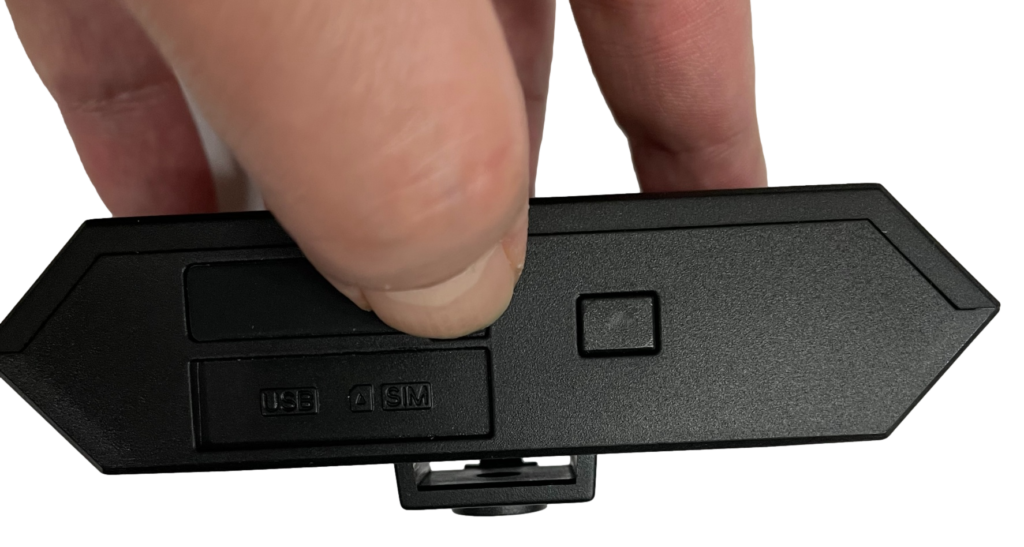
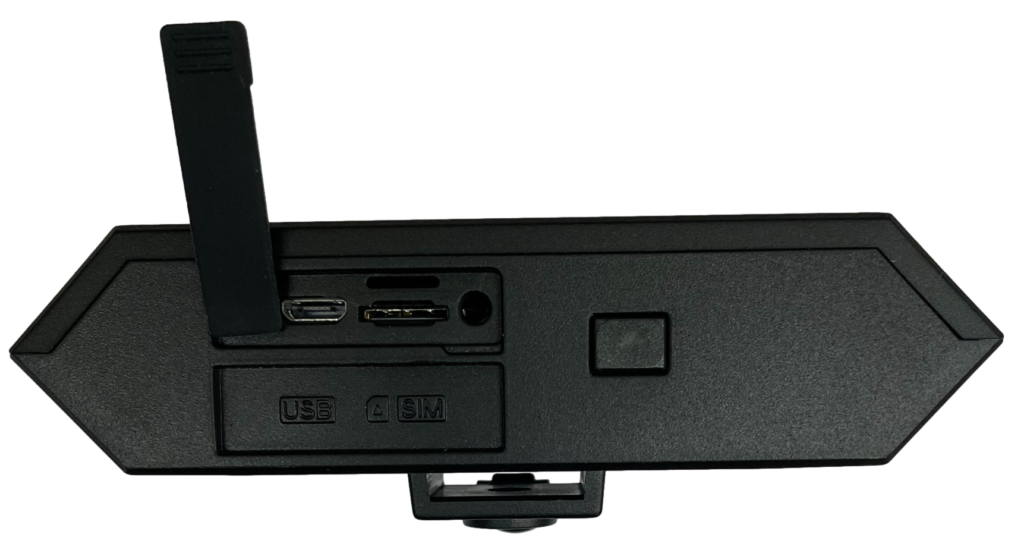
ナノサイズにくり抜いたらゴム蓋を開きます。少し隙間があるのでここへ爪を入れると開きやすいです。

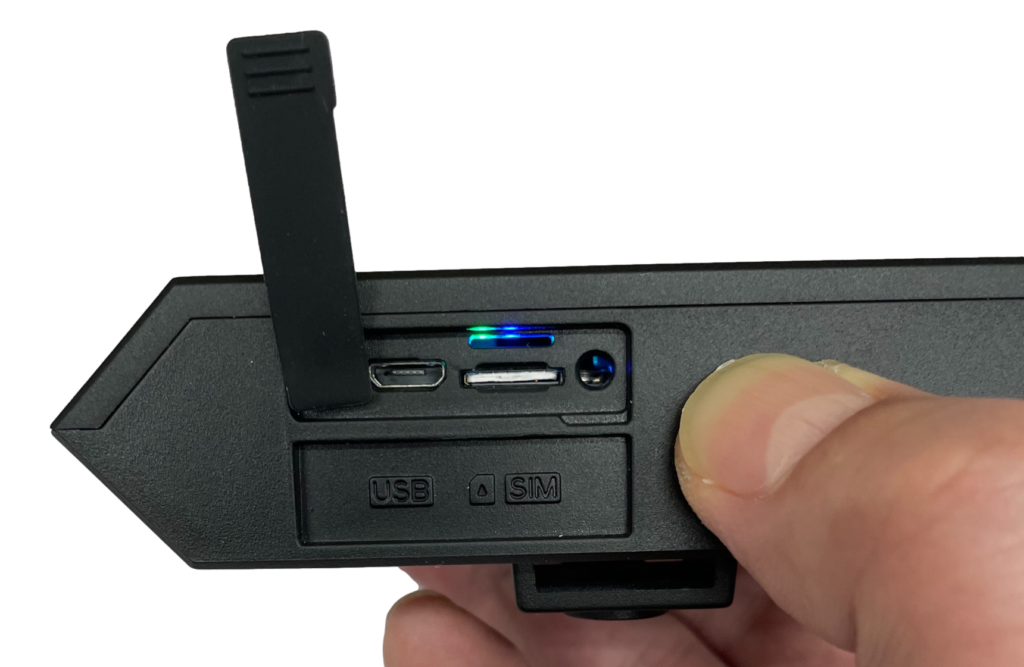
ゴム蓋はこのように回転させておくとSIM挿入や充電がしやすいです。強引に回転させるとゴム蓋が切れたり外れたりするので注意して下さい。

SIMの挿入向きは下画像の通りです。押し込むとわずかにカチッとした手応えがあります。若干手応えが分かりにくいのですが一気に奥まで押し込んでください。ツラから出てしまっている場合は一旦全部抜き出してから再度入れ直してください。

次ページ(電源・取り付け)へ

error: Content is protected !!